Jumat, 14 Juni 2013

Cara Mudah Membuat dan Berbagi Wifi Tanpa Software

Mungkin anda telah membaca postingan dua hari yang lalu mengenai cara membuat wifi di laptop, bila belum klik link membuat wifi di laptop  , tapi di postingan tersebut memakai software yang bernamaconnectiffy namun untuk kali ini kita akan membuat wifi tanpa software luar melainkan menggunakanCMD (command prompt)

Untuk membuat wifi di laptop menggunakan cmd ini termasuk sangatlah mudah karena kita tidak perlu mengunduh file, membuat aplikasi tersebut menjadi pro tapi yang anda kerjakan sekarang ini hanyalah mengetik, ikuti contoh di bawah (berfungsi di windows) saya menggunakan windows 8 .

-Jalankan cmd (command prompt) menggunakan "run as administrator
cmd

-Selanjutnya ketikan netsh wlan set hostednetwork mode=allow ssid=CobaWifi key=123456789 di windows command promt dalam keadaan wireless aktif, klik Enter

cmd1
teks berwarna merah bisa anda rubah dengan nama jaringan yang akan anda buat, untuk berwarna orange itu untuk password jaringan anda, bila anda membuat wifi untuk handphone lebih baik anda menggunakan password sekurang-kurangnya 8 digit .

-Setelah sukses, lalu ketikan netsh wlan start hostednetwork

Untuk mulai share konkesi .
control panel >>   network and internet >> network and sharing center >> change adapter setting.

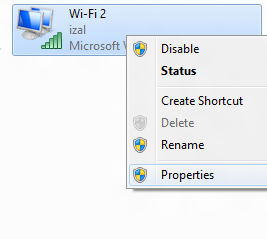
lalu pada koneksi wifi anda klik kanan properties
wifi1 
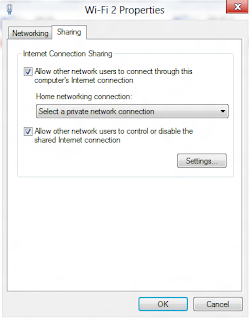
Lalu pada tab sharing centang allow other network users to connect throgh this computer's internet connection .
wifi
 Wifi anda selesai, selamat mencoba

☞Untuk menonaktifkan ketikan netsh wlan stop hostednetwork

 Gampang Kan ^_^

Kamis, 13 Juni 2013

Cara pasang video youtube ke wordpress

Cara pasang video youtube ke wordpress
Buat temen-temen yang belum bisa cara pasang video ke wordpress ga usah bingung nich menone ada sedikit tips yang mungkin bisa bermanfaat:
1. Pada youtube copy kodenya yang say kotakin merah
2. Kemudian copy-an tadi paste-kan di halaman postingan artikel dengan ditambahkan “["youtube=paste-an"]
3. Terbitkan………
4. udah selesai sob……………..

Cara Memasang Gambar Di Wordpress

Ada yang pusing nich gara-gara ga bisa pasang gambar di wordpress…………
menone udah nyiapin nich resep-resepnya biar ga pusing lagi hahahaha………
yoook mulai sooob:
1. Login – terus klik Tampilan
2. Cari “Widget

lalu isinya ntar kayak gini….

yang bergaris merah itu adalah gambar kita mau ditaruh dimana bisa di photobucket ato hostingan yang lain maupun pribadi…..
Klik “Selesai“–”Simpan Perubahan” selesai sob hehehehehehe…..gampang to

Cara Buat Halaman Wordpress


buat halaman

Kali ini kita akan bikin tutorial gimana sich cara bikin sebuah halaman/menu/page ato apa ajalah namanya yang penting kita tahu gimana cara bikinnya ya ga?????…………… tapi buat para master yang udah pinter-pinter sabar ya biarkan temen-temen yang newbie belajar pelan-pelan dulu
ongke sob ayo kita mulai pelajarannya, siaaaaaaaaaapppp:
amati gambar dibawah ini ya….

ongke menone terangkan sekarang:
1. LOGIN terus pilih Halaman
2. Tambah baru
3. Isi Judul Halaman sesuai selara kamu hehehehehe……kayak makanan ae xixixixixixi
4. Nah sekarang sobat bisa isi halamannya sesuai dengan yang sobat inginkan……
5. Urutan misal: no 1 (wisata) no 2 (hotel) no 3 (tutorial)…..dst pokoknya suka-suka sob wes
6. Terbitkan……..selesai sob
ntar hasilnya kayak gini ni:

bisa juga ditaruh disamping (sidebar) ntar gambarnya kayak gini sob:

sekarang cara bikin supaya menu bisa tampil disamping(sidebar) caranya kayak gini.

Keterangannya :
Menu “Tampilan” -> “Widget” -> “Halaman” -> Tambah -> Judul diisi sesuai selera -> “Selesai” -> “Simpan Perubahan”
gimana sob udah bisa kan??????………………..

Cara mengubah Headler

ubah header

Tutorial menone kali ini bahas tentang gimana sich caranya Ganti Header WordPress, naah buat temen-temen yang masih bingung bisa ngikutin cara-cara dibawah ini:
1. Login dulu

2. klik  Tampilan
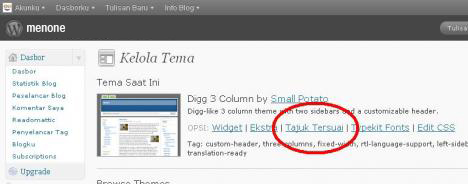
3. pilih Gambar Tajuk Tersesuai kayak gambar dibawah ini

4. setelah itu pilih Berkas ( file ato gambar yang mau ditampilkan sebagai header)……..
5. “Unggah” akan tampak seperti gambar dibawah ini

catatan: masukan ukuran gambar sesuai dengan theme yang akan anda pakai biar waktu dipasang bisa sesuai………..udah selesai nyantai-nyantai dulu sambil nyruput kopi panasnya

Cara Ganti Template

ganti template

allow sob diantara kalian pasti ada yang gi bigung nich gmn caranya ganti template sesuai dengan keinginan kita…. ya kan?????????
menone punya tips nich simple n gampang banget…..sumonggo

pertama Login dulu terus cari “Tampilan” nah selanjutnya klik “Tema” maka akan muncul beberapa layout kayak gambar dibawah yang kamu bebas milihnya:

udah selesai sob guuuuuaampang kan………………

Cara Daftar Wordpress

Bagi para pemula langkah awal adalah kita harus mendaftar dulu di wordpress nah cara registrasinya adalah sbb:
1. LOGIN dulu ke http://www.wordpress.com ato klik az disini
2. klik Sign Up Now kayak gambar dibawah ni:

3. Isikan data anda pada kotak merahnya okey…..

4. lanjuut terus klik klak klik lagi kotak-kotak merah tersebut sesuai permintaa.

5. Cek EMAIL untuk aktifasi dan selanjutnya klik  url pada kotak merah

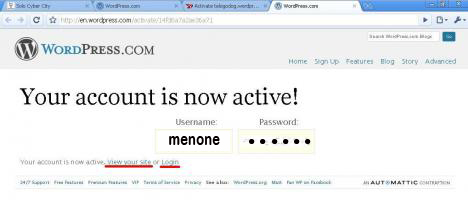
6. Nah setelah aktifasi di klik akan muncul gambar kayak dibawah to

7. kalo ente klik View your site maka akan muncul gambar kayak dibawah ( to merupakan tampilan pertama blog kamu sob…..…) tapi kalo kamu klik Login gambarnya kayah dibawahnya lagi:


nahhhhh udah selesai registrasinya gampang kan

Pages